> ## Documentation Index
> Fetch the complete documentation index at: https://doc.onetoken.one/llms.txt
> Use this file to discover all available pages before exploring further.
# Coder 配置
## 在 Coder 中配置 OneToken 平台 API 完整指南
通过将 Coder 与 OneToken 平台结合,你可以轻松调用多种强大的大语言模型。以下是详细的图文配置步骤。
### 📝 准备工作
在开始配置之前,请确保你已经准备好以下内容:
* 已注册并登录 [OneToken 平台](https://onetoken.one/)。
* 已进入 [OneToken 令牌控制台](https://onetoken.one/console/token) 并生成了你的专属 **API Key**(请妥善保存,注意保密)。
***
### ⚙️ 配置步骤
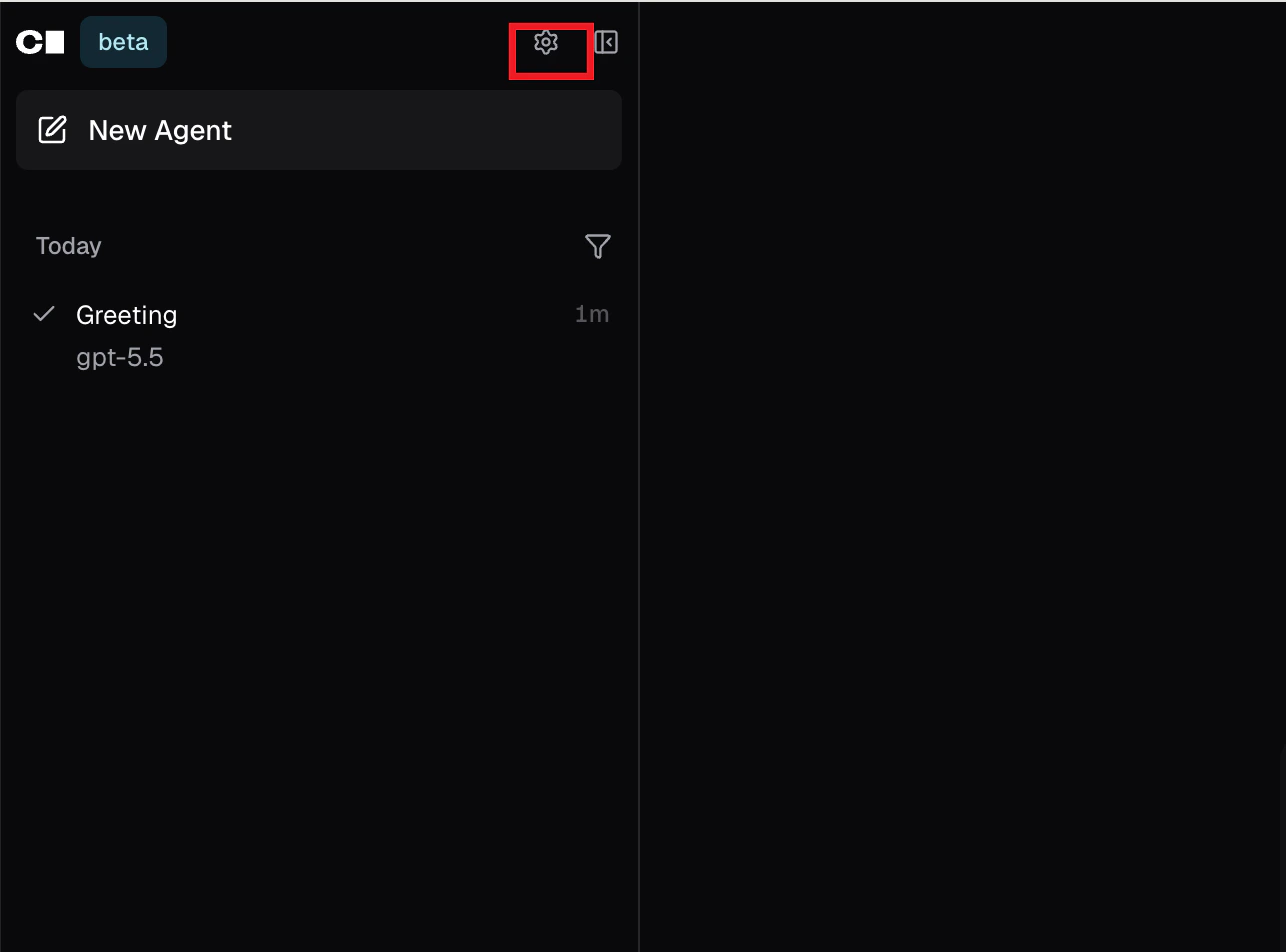
**1. 进入 Agent 设置**
打开 Coder 界面,进入 Agent 专属页面。在页面中找到并点击“设置”图标,进入系统的配置后台。
 **2. 访问 Agent 管理菜单**
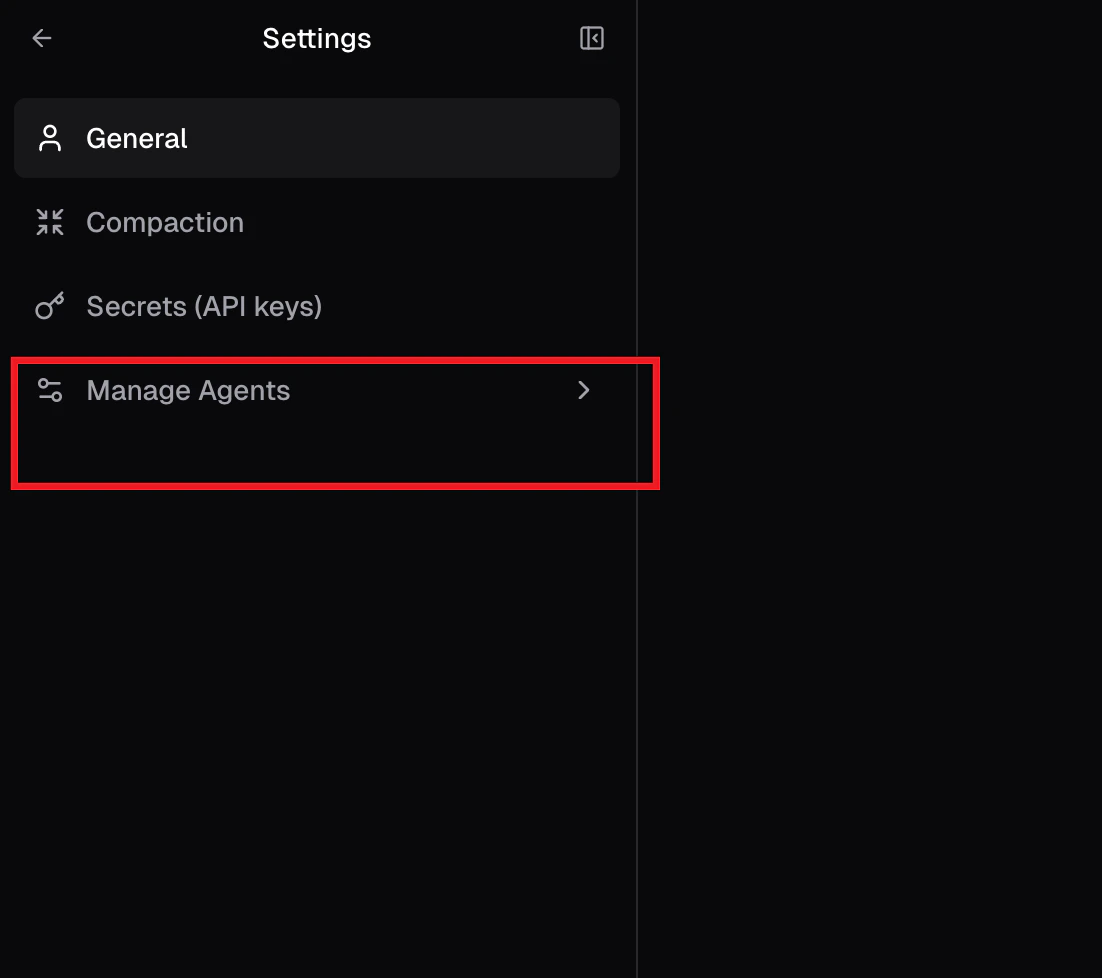
在设置后台的导航栏中,点击“管理 Agent” (Manage Agent) 菜单,准备进行 API 线路的绑定。
**2. 访问 Agent 管理菜单**
在设置后台的导航栏中,点击“管理 Agent” (Manage Agent) 菜单,准备进行 API 线路的绑定。
 **3. 选择模型提供商 (Provider)**
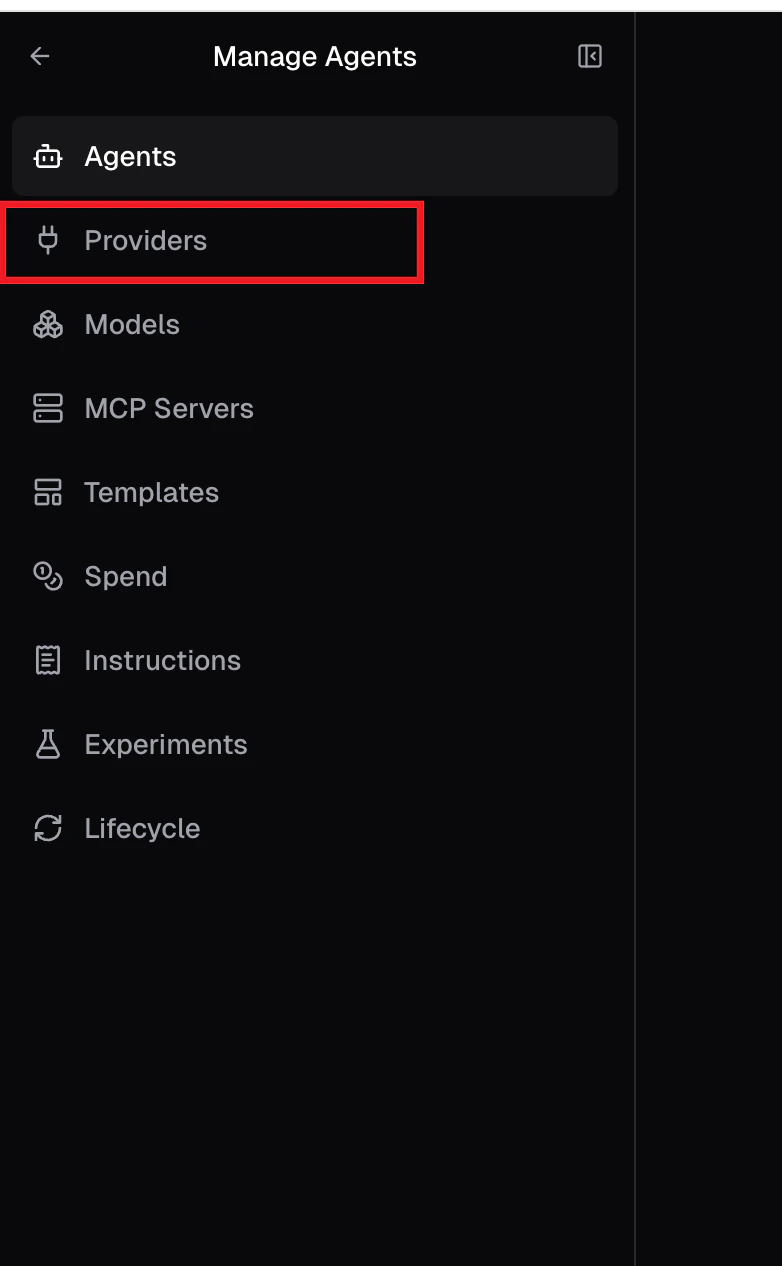
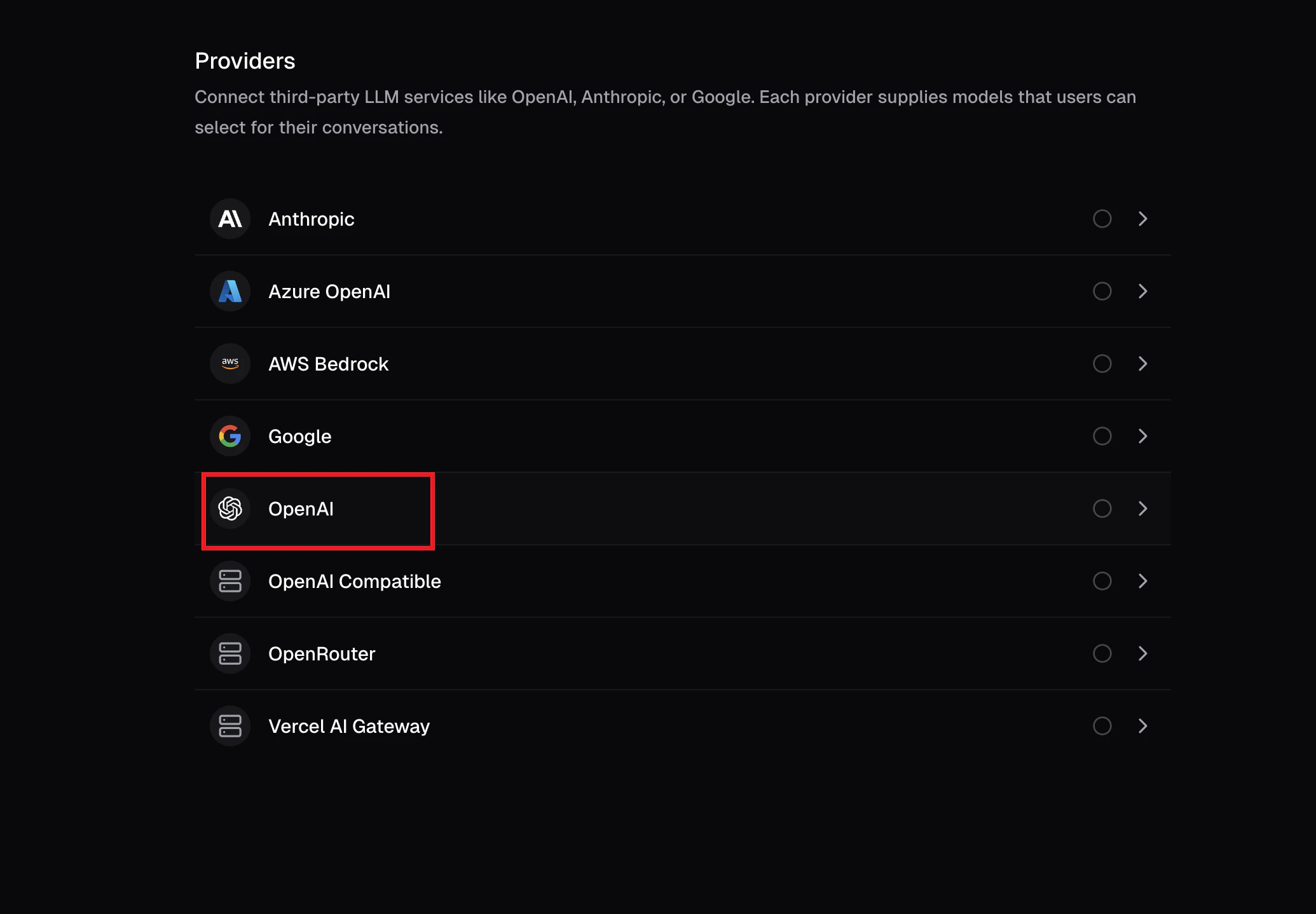
点击进入“提供商” (Providers) 页面。在支持的官方列表中,**请选择 OpenAI**。
> **💡 提示:** 为什么使用的是 OneToken 却要选择 OpenAI?
> 因为 OneToken 提供了完全兼容 OpenAI 标准格式的接口。通过选择 OpenAI 提供商并修改代理地址,我们就可以无缝接入 OneToken 的服务。
**3. 选择模型提供商 (Provider)**
点击进入“提供商” (Providers) 页面。在支持的官方列表中,**请选择 OpenAI**。
> **💡 提示:** 为什么使用的是 OneToken 却要选择 OpenAI?
> 因为 OneToken 提供了完全兼容 OpenAI 标准格式的接口。通过选择 OpenAI 提供商并修改代理地址,我们就可以无缝接入 OneToken 的服务。
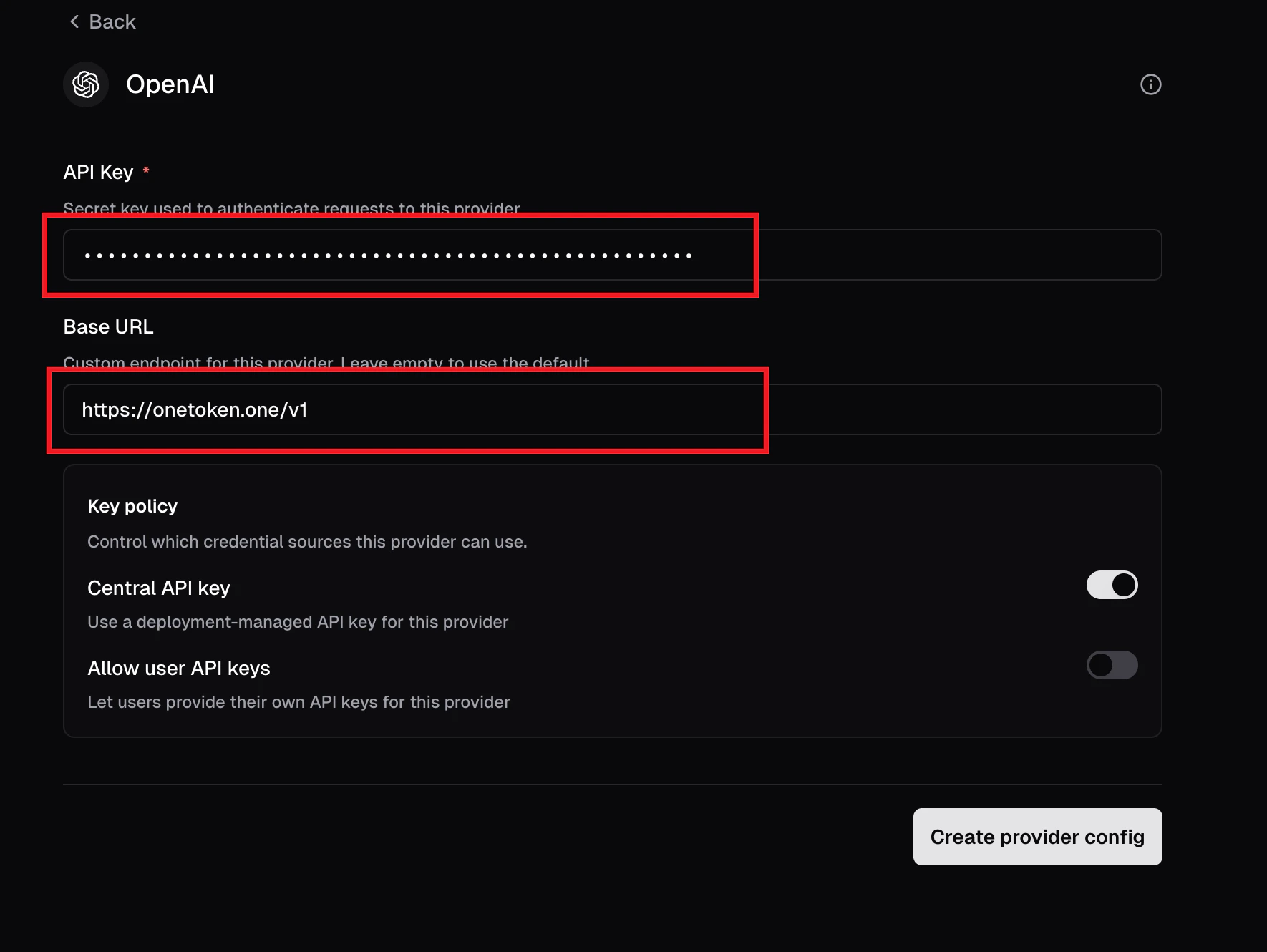
 **4. 填写 API 核心参数**
这是最关键的一步,请在弹出的配置表单中准确填入以下信息:
* **BaseURL (地址):** 填入 `https://onetoken.one/v1`
* **API Key (密钥):** 填入你在准备工作中获取的 OneToken API Key。
确认信息无误后,点击“创建” (Create) 按钮保存配置。
**4. 填写 API 核心参数**
这是最关键的一步,请在弹出的配置表单中准确填入以下信息:
* **BaseURL (地址):** 填入 `https://onetoken.one/v1`
* **API Key (密钥):** 填入你在准备工作中获取的 OneToken API Key。
确认信息无误后,点击“创建” (Create) 按钮保存配置。
 **5. 创建并绑定具体模型**
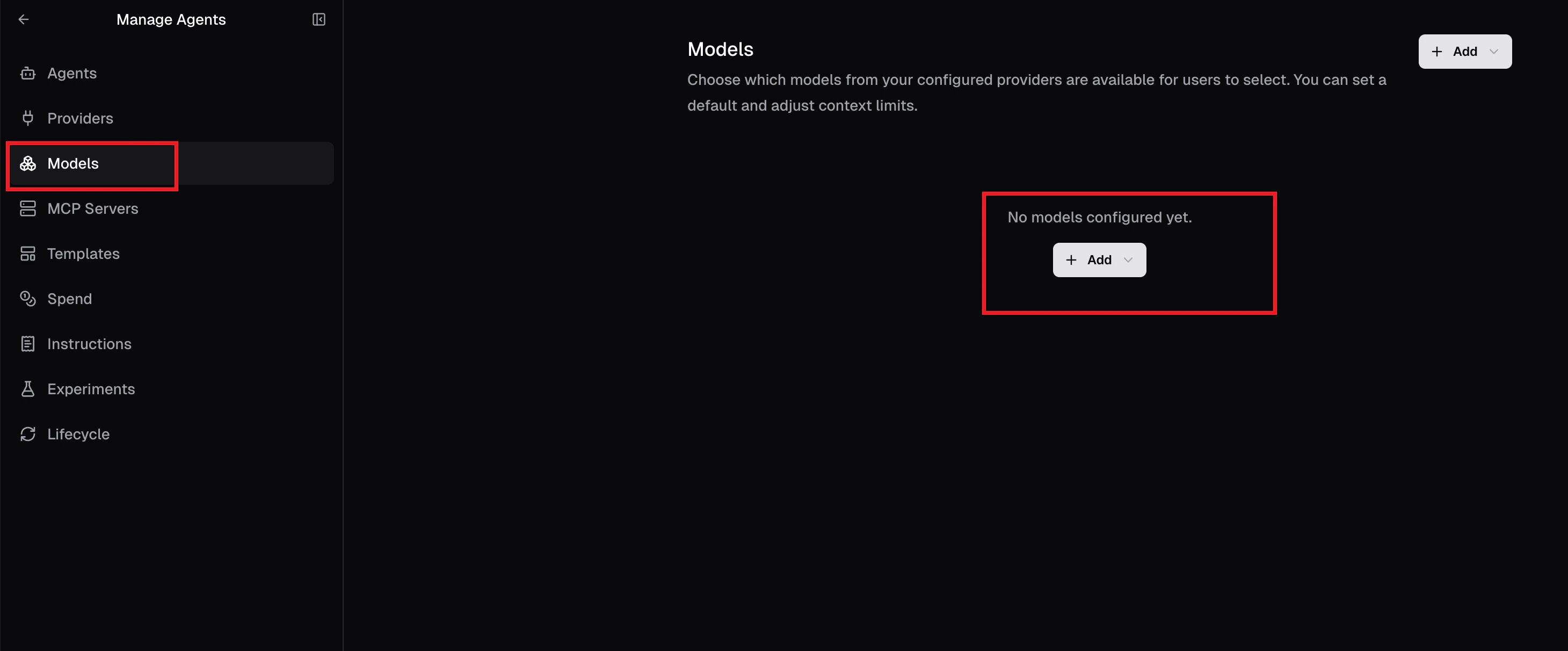
提供商配置完成后,进入“模型” (Models) 页面。点击创建新模型,手动输入你需要使用的模型名称(例如 `gpt-4o`、`claude-3-5-sonnet` 等,具体名称请参考 OneToken 平台支持的模型列表),并将其关联到刚才创建的提供商上。
**5. 创建并绑定具体模型**
提供商配置完成后,进入“模型” (Models) 页面。点击创建新模型,手动输入你需要使用的模型名称(例如 `gpt-4o`、`claude-3-5-sonnet` 等,具体名称请参考 OneToken 平台支持的模型列表),并将其关联到刚才创建的提供商上。
 **6. 对话测试与使用**
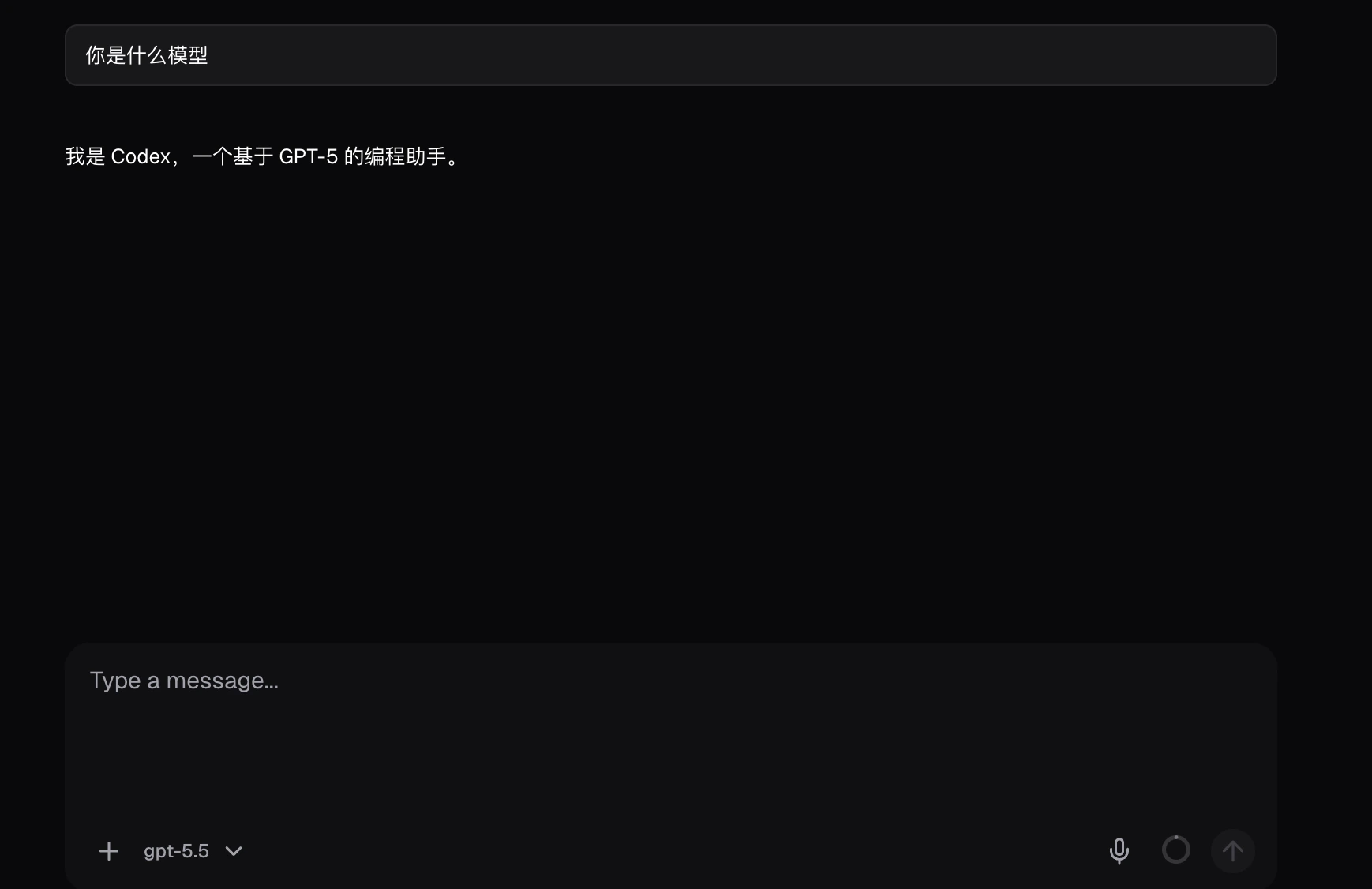
配置全部完成后,返回 Coder 的主对话页面。
发送一条简单的测试消息(例如:“你好,请测试一下连接”)。如果模型能够正常且快速地回复,说明配置没有任何问题,你可以开始使用了!
**6. 对话测试与使用**
配置全部完成后,返回 Coder 的主对话页面。
发送一条简单的测试消息(例如:“你好,请测试一下连接”)。如果模型能够正常且快速地回复,说明配置没有任何问题,你可以开始使用了!
 ***
### 🛠️ 常见问题排查 (FAQ)
如果在第 6 步测试时遇到报错,请检查以下几点:
* **地址格式错误**:检查 BaseURL 是否填错,确保末尾没有多余的斜杠(正确示范:`https://onetoken.one/v1`)。
* **密钥无效**:检查 API Key 是否复制完整,前后是否不小心混入了空格。
* **模型名称错误**:确保你在第 5 步填写的模型名称在 OneToken 平台上是真实存在且支持的。
***
### 🛠️ 常见问题排查 (FAQ)
如果在第 6 步测试时遇到报错,请检查以下几点:
* **地址格式错误**:检查 BaseURL 是否填错,确保末尾没有多余的斜杠(正确示范:`https://onetoken.one/v1`)。
* **密钥无效**:检查 API Key 是否复制完整,前后是否不小心混入了空格。
* **模型名称错误**:确保你在第 5 步填写的模型名称在 OneToken 平台上是真实存在且支持的。