

AI 智能工作台使用指南(OneToken 账号 + API Key)
AI 智能工作台是一个前端应用,用于调用 OneToken 提供的 大模型 API Key,从而实现:- AI 对话(文本、多轮、可清空上下文)
- AI 生图(文生图/可选模型与参数)
- AI 生视频(文生视频/可选模型与参数)
OneToken 的角色:大模型 API 中转站(注册、计费、生成 API Key、选择模型等)
AI 智能工作台的角色:网页工作台(使用你的 OneToken API Key 发起调用并展示结果)
入口:https://chat.onetoken.one/
1. 开始前准备
1.1 你需要具备
- 一个 OneToken 账号
- 一个可用的 OneToken API Key
- 账号内有可用余额/配额(不同模型计费不同)
2. 注册 OneToken 并获取 API Key
- 打开 OneToken 官网并完成注册/登录(按 OneToken 页面提示操作)
- 进入 OneToken 的控制台/后台
- 创建并复制你的 API Key
- 建议为不同用途创建不同的 Key,便于管理与停用
- (可选)确认已开通/可用的模型(例如对话模型、绘图模型、视频模型)
提示:API Key 相当于你的“调用凭证”,请勿泄露或分享给不可信的人。
3. 登录 AI 智能工作台
- 打开工作台:https://chat.onetoken.one/
- 使用你的 OneToken 账号登录(如页面支持一键登录/授权则按提示操作)
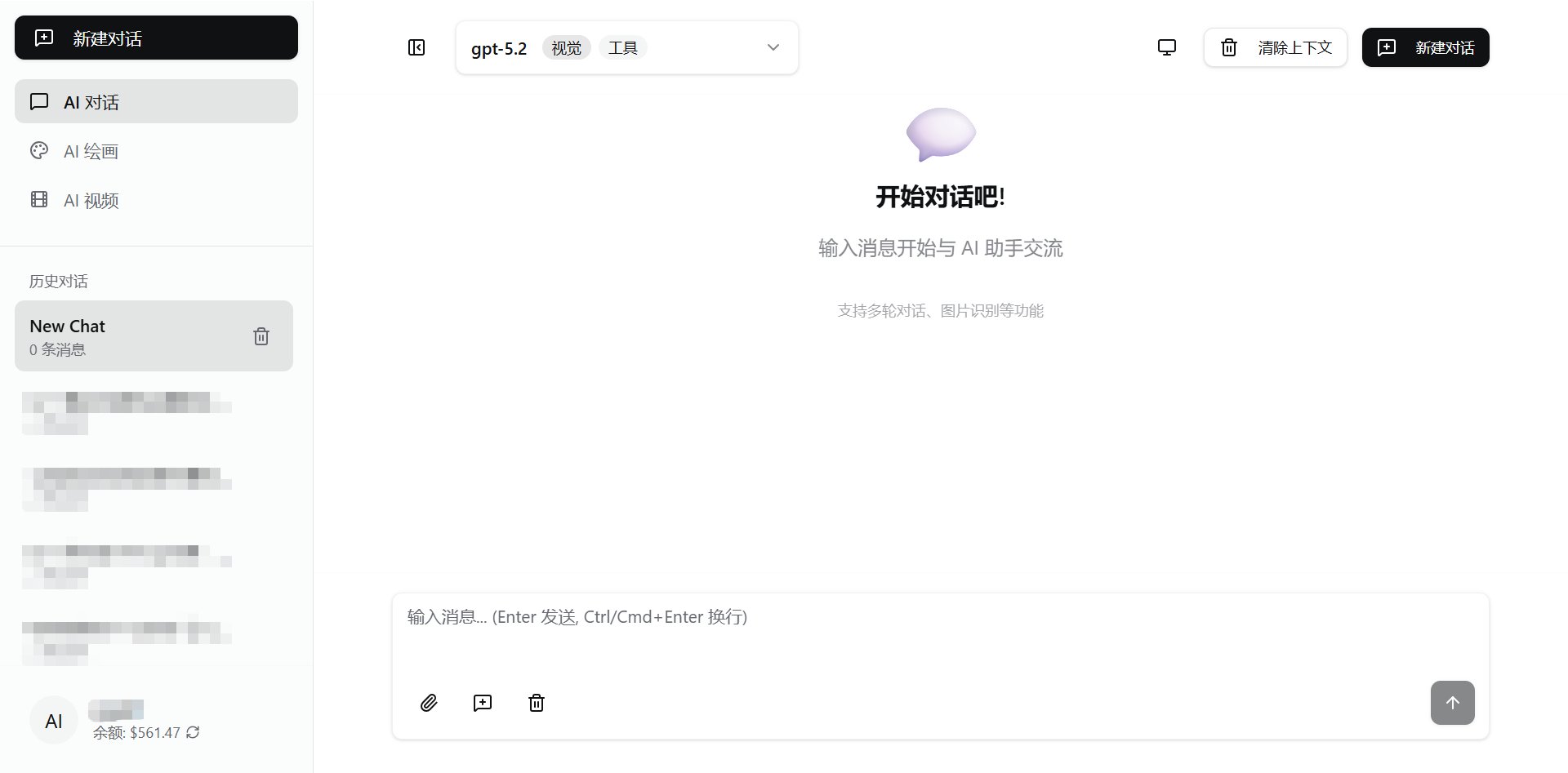
- 登录后可在左下角看到账号信息与余额区域(示例:余额、刷新余额等)
4. 绑定/配置 OneToken API Key
注册OneToken 账号后自动生成key,并绑定AI智能工作台,只要打开工作台即可使用。 验证是否配置成功:- 能看到余额刷新结果
- 能正常发起一次对话并得到回复(最简单的验证方式)
5. 功能使用说明
工作台左侧通常包含:- AI 对话
- AI 绘画
- AI 视频 以及 历史对话 列表、新建对话 等功能。
6. AI 对话:从 0 开始完成一次对话
6.1 新建对话
- 点击左侧 新建对话
- 选择 AI 对话
6.2 选择模型
在页面顶部模型下拉框选择你要使用的模型(例如图中显示gpt-5.2 等):
- 需要更强推理/长文:选择更强对话模型
- 需要更快响应/更低成本:选择轻量模型(以 OneToken 可用列表为准)
6.3 发送消息
在底部输入框输入内容,按:- Enter 发送
- Ctrl/Cmd + Enter 换行(以页面提示为准)
6.4 常用操作
- 清除上下文:清空当前会话记忆,让模型“重新开始”
- 新建对话:创建新的聊天线程
- 历史对话:左侧可切换不同对话记录
对话示例
- “请把下面这段话改写得更专业:……”
- “给我一个 7 天健身计划,按新手/器械/饮食分别列出”
- “根据这份需求文档,输出接口定义与字段说明(JSON)”
7. AI 绘画:文生图快速上手
7.1 进入绘画页面
- 左侧点击 AI 绘画
7.2 选择绘图模型
在顶部/面板选择可用的绘图模型(以 OneToken 支持为准)。7.3 填写提示词(Prompt)
建议包含:- 主体(人物/场景/物体)
- 风格(写实/二次元/赛博朋克/水彩等)
- 构图(特写/全身/俯视/广角)
- 光照与氛围(柔光/逆光/夜景霓虹)
- 画质(high detail, 8k, cinematic 等)
- “low quality, blurry, bad hands, extra fingers”
7.4 设置参数并生成
按页面提供参数选择(常见参数可能包括):- 画幅比例(1:1 / 3:4 / 16:9 等)
- 分辨率
- 张数
- 随机种子(Seed) 点击 生成 后等待结果返回。
绘画示例提示词
“一只戴着宇航员头盔的橘猫,漂浮在太空舱内,窗外是蓝色地球,电影级光影,超清细节,写实风格”
8. AI 视频:文生视频快速上手
8.1 进入视频页面
- 左侧点击 AI 视频
8.2 选择视频模型
选择可用的视频生成模型(以 OneToken 支持为准)。8.3 填写提示词
视频提示词建议包含:- 场景与主体
- 镜头运动(推近/拉远/环绕/跟拍/摇镜)
- 时长与节奏(如页面支持)
- 风格与质感(真实/动画/电影感)
8.4 设置参数并生成
常见可选参数(视页面实际提供):- 时长(秒)
- 分辨率(720p/1080p)
- 帧率(fps)
- 画幅(16:9/9:16) 点击 生成,视频生成通常耗时更长,请耐心等待。
视频示例提示词
“雨夜城市街道,霓虹灯反射在湿润地面上,一位穿风衣的人从画面右侧走向左侧,镜头缓慢跟拍,电影感,浅景深,真实风格”
9. 费用与计费说明(重要)
- 工作台本身负责发起调用与展示结果
- 实际费用由 OneToken 按你调用的模型与用量计费(对话 token、图片/视频生成次数、分辨率/时长等)
- 新手先使用较低成本模型做测试
- 生图/生视频先用低分辨率/短时长试跑,再提高参数
10. 常见问题(FAQ)
Q1:提示“未配置 Key / 无权限 / 401”怎么办?
- 确认 Key 未过期、未禁用
- 刷新页面后再试,并点击 刷新余额 验证
Q2:调用失败或超时?
- 生图/生视频通常更慢,稍等或重试
- 更换模型或降低参数(分辨率、时长、张数)
- 确认 OneToken 侧服务状态与余额充足
Q3:为什么“清除上下文”后效果不一样?
- 清除上下文会让模型不再参考之前聊天内容,适合“重新开题/避免跑偏”。
11. 安全建议
- 不要把 API Key 发到群里、工单截图里或公开仓库
- 建议定期轮换 Key;发现泄露立即在 OneToken 后台禁用并新建
- 如有团队使用,建议按成员/项目创建不同 Key
12. 快速试用清单(1 分钟完成)
- 注册/登录 OneToken
- 创建并复制 API Key
- 打开 https://chat.onetoken.one/ 登录
- 在 后台管理/设置 粘贴 Key 并保存
- 回到 AI 对话,选择模型,发一句:“你好,帮我写一段产品介绍。”
- 继续体验 AI 绘画 / AI 视频