

在 Coder 中配置 OneToken 平台 API 完整指南
通过将 Coder 与 OneToken 平台结合,你可以轻松调用多种强大的大语言模型。以下是详细的图文配置步骤。📝 准备工作
在开始配置之前,请确保你已经准备好以下内容:- 已注册并登录 OneToken 平台。
- 已进入 OneToken 令牌控制台 并生成了你的专属 API Key(请妥善保存,注意保密)。
⚙️ 配置步骤
1. 进入 Agent 设置 打开 Coder 界面,进入 Agent 专属页面。在页面中找到并点击“设置”图标,进入系统的配置后台。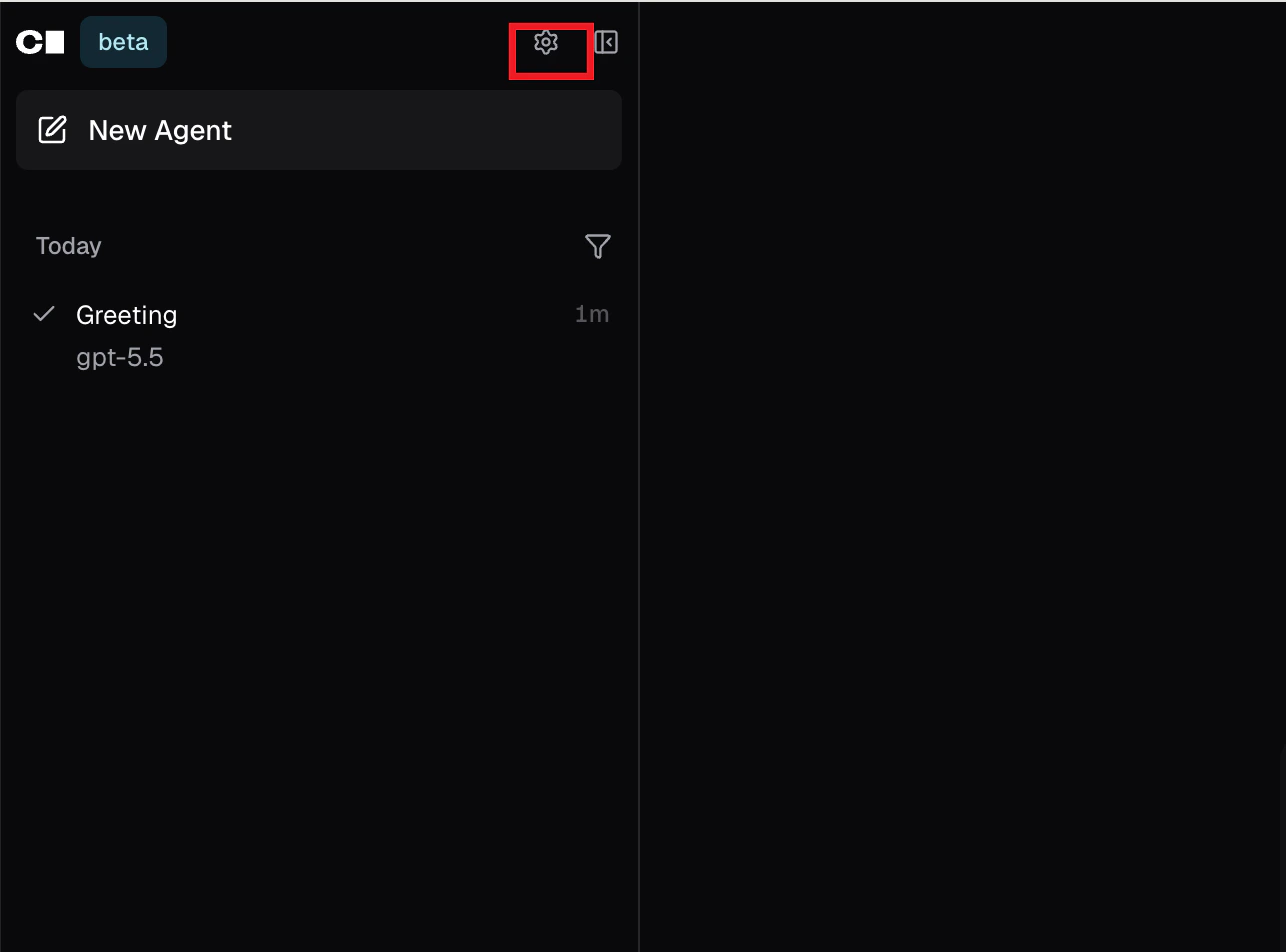
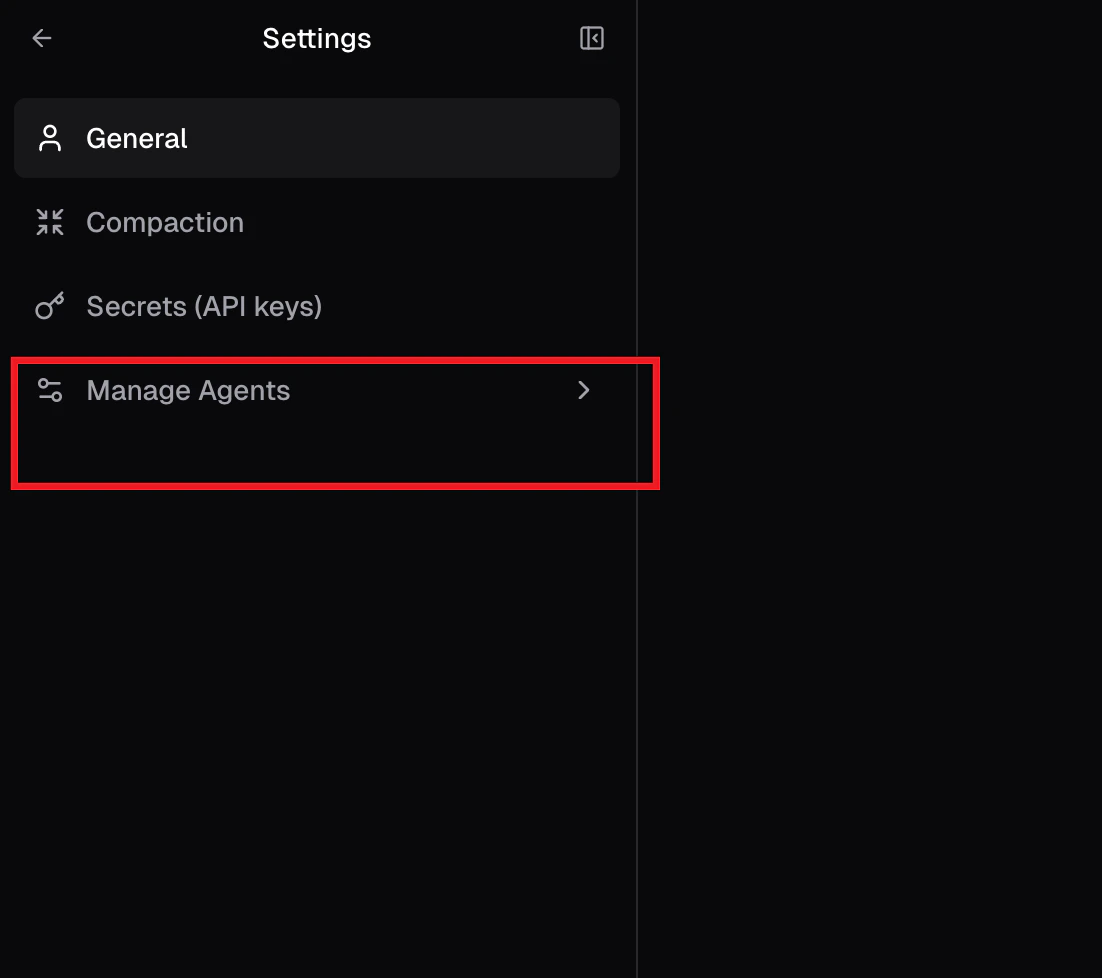
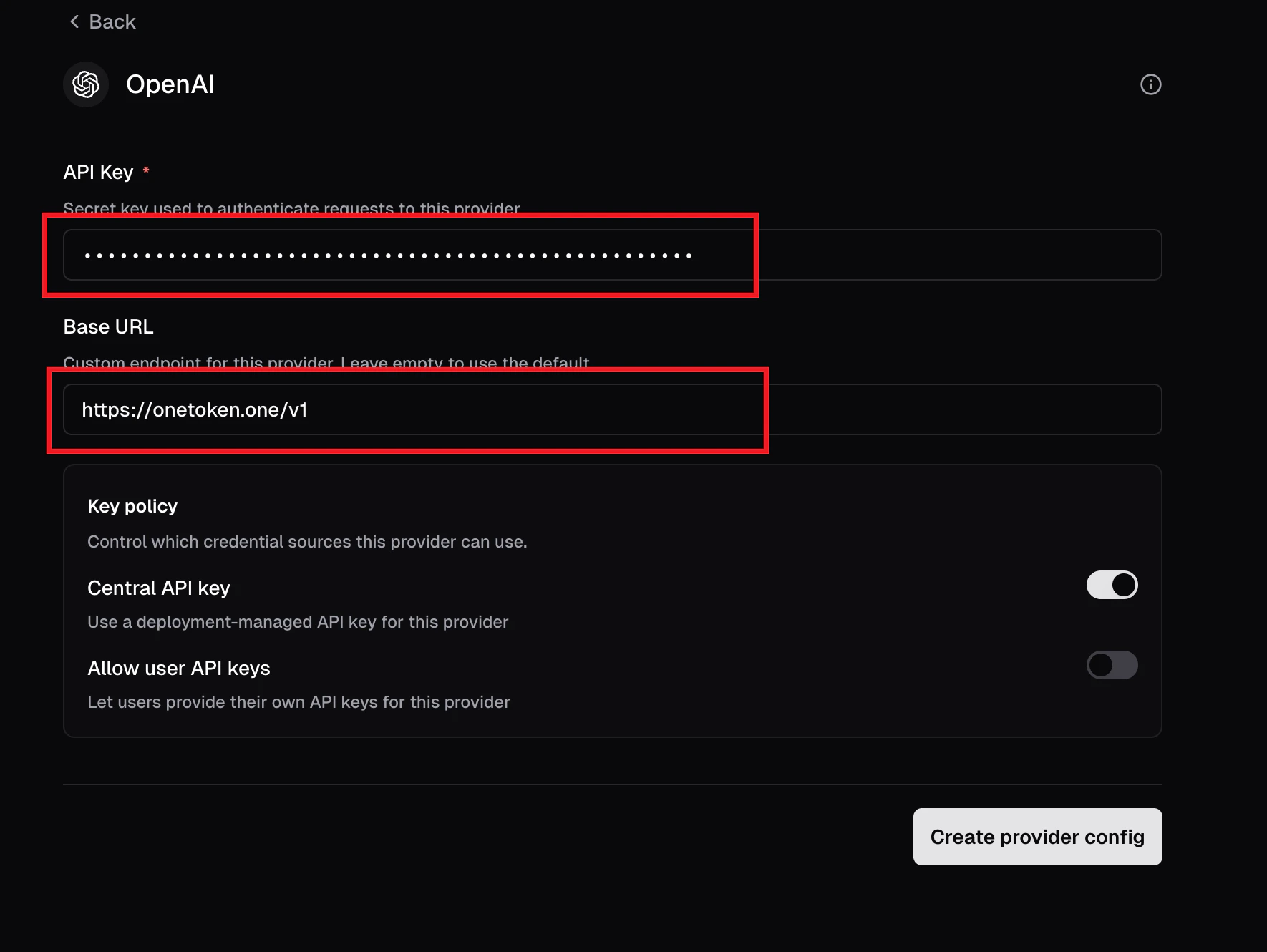
💡 提示: 为什么使用的是 OneToken 却要选择 OpenAI? 因为 OneToken 提供了完全兼容 OpenAI 标准格式的接口。通过选择 OpenAI 提供商并修改代理地址,我们就可以无缝接入 OneToken 的服务。
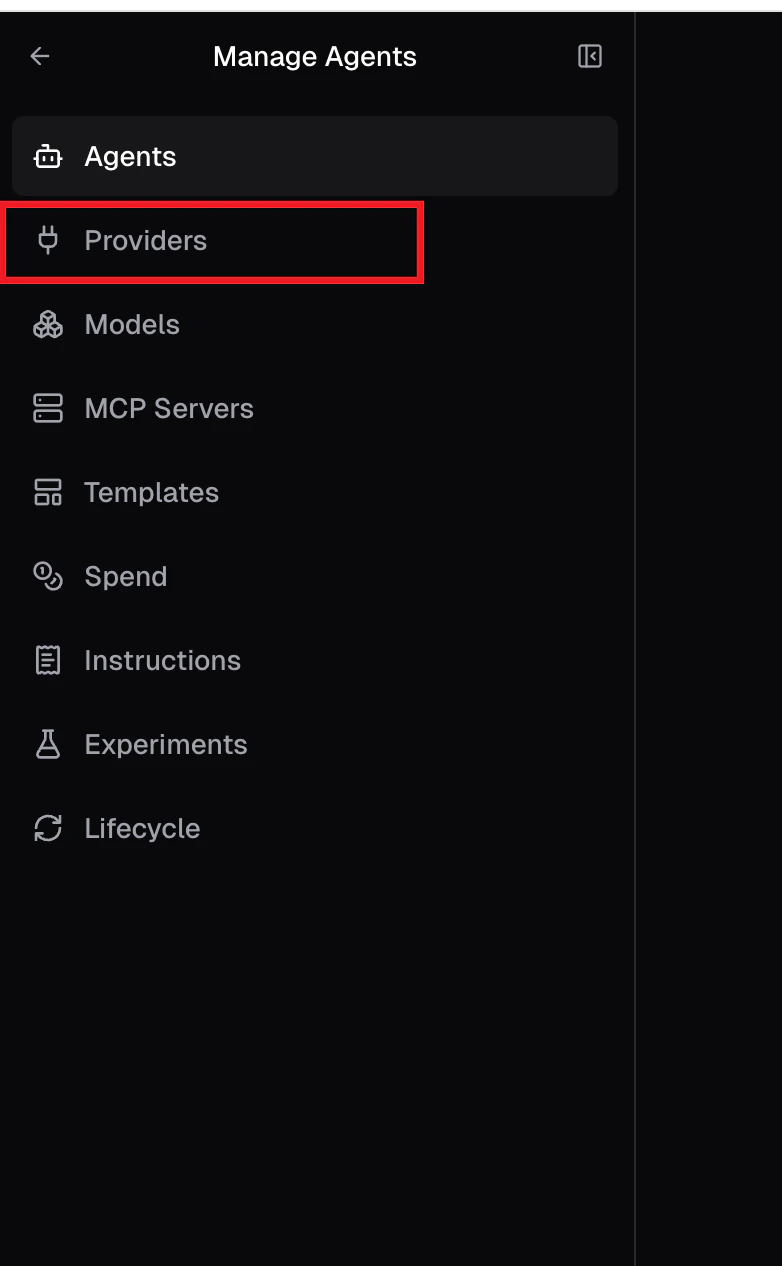
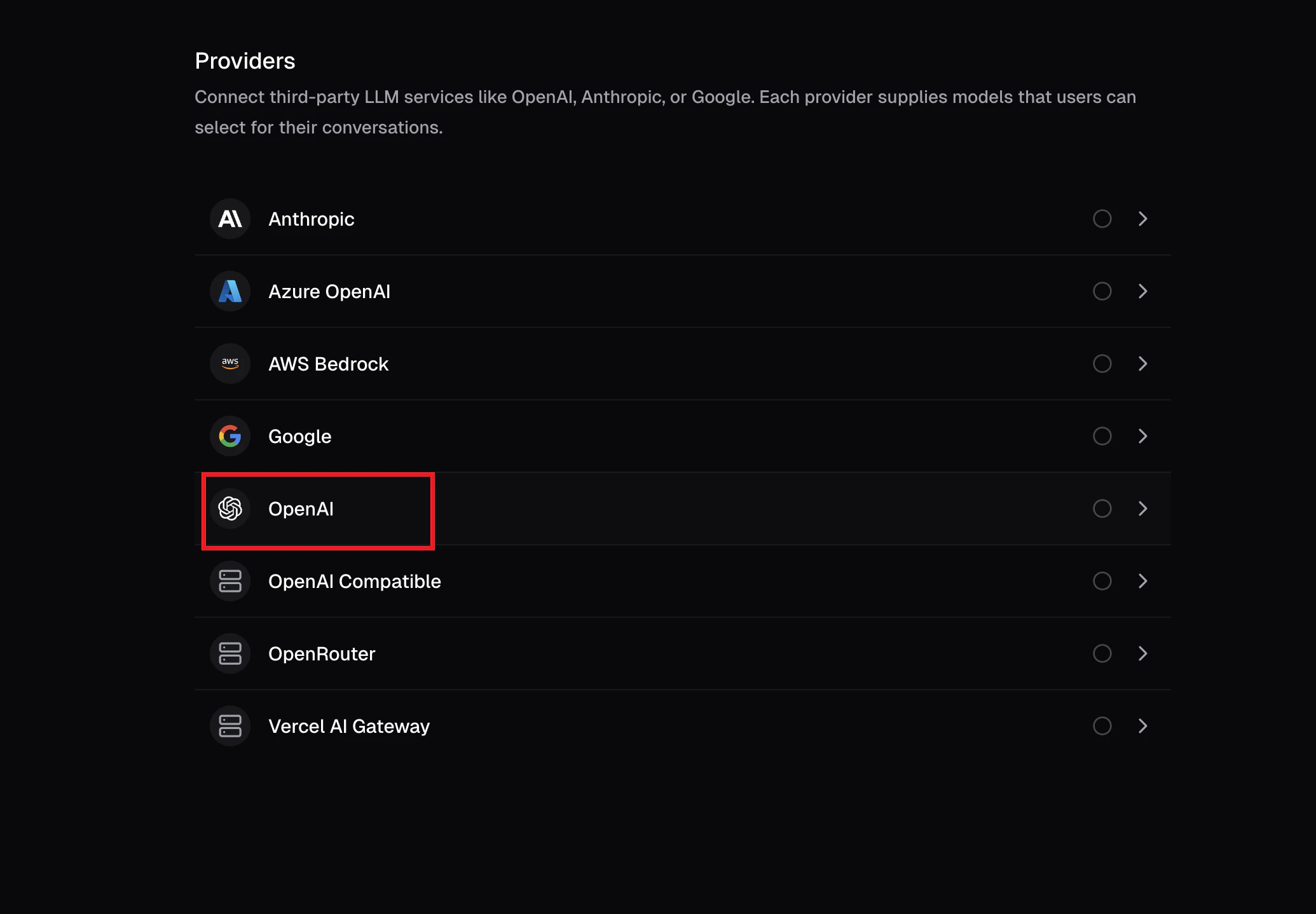
- BaseURL (地址): 填入
https://onetoken.one/v1 - API Key (密钥): 填入你在准备工作中获取的 OneToken API Key。
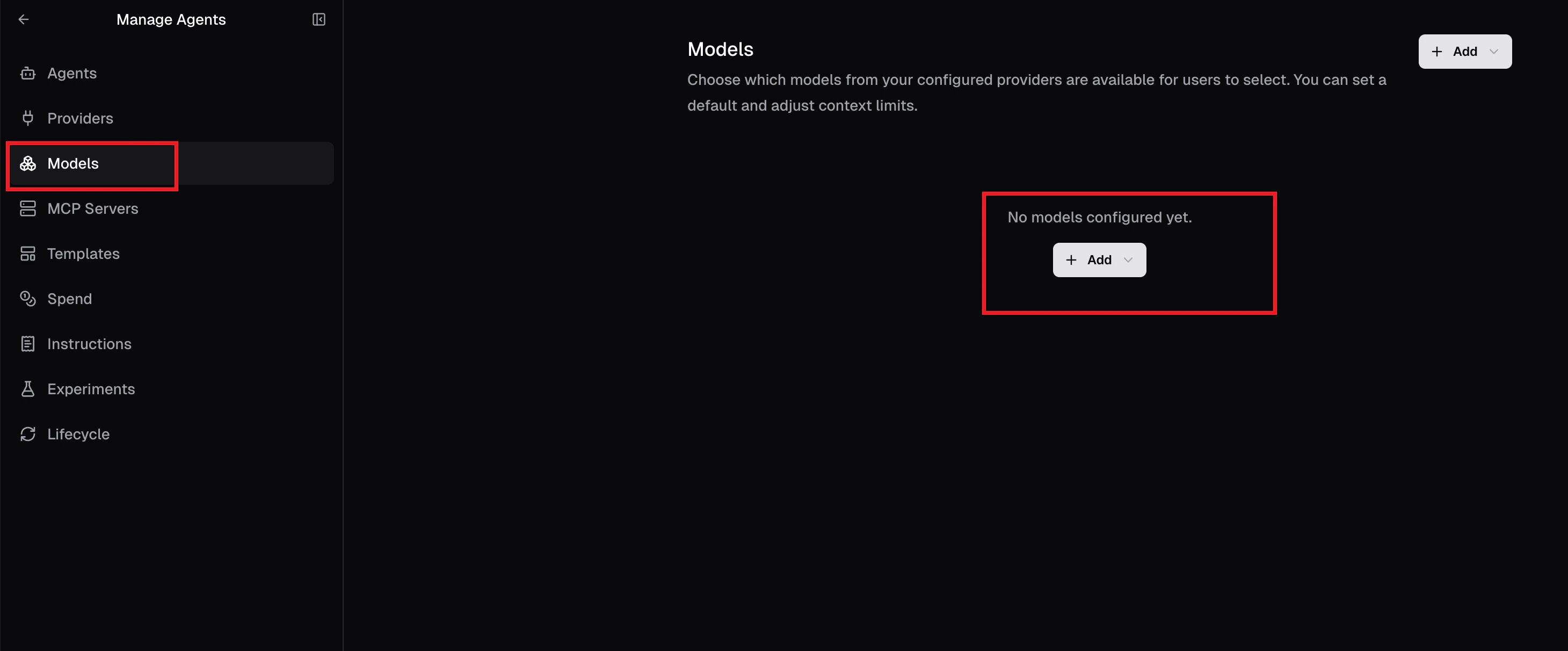
gpt-4o、claude-3-5-sonnet 等,具体名称请参考 OneToken 平台支持的模型列表),并将其关联到刚才创建的提供商上。
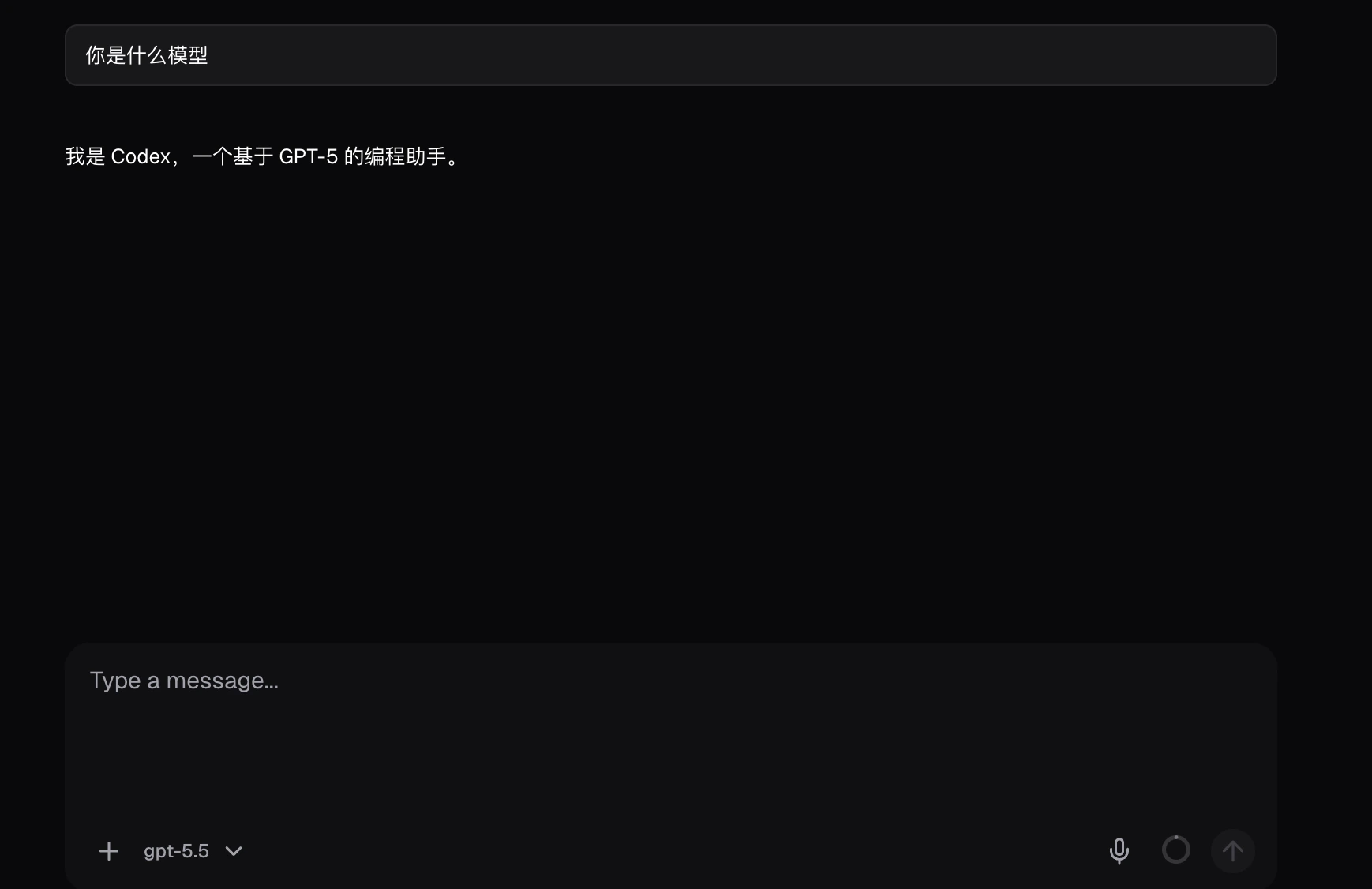
🛠️ 常见问题排查 (FAQ)
如果在第 6 步测试时遇到报错,请检查以下几点:- 地址格式错误:检查 BaseURL 是否填错,确保末尾没有多余的斜杠(正确示范:
https://onetoken.one/v1)。 - 密钥无效:检查 API Key 是否复制完整,前后是否不小心混入了空格。
- 模型名称错误:确保你在第 5 步填写的模型名称在 OneToken 平台上是真实存在且支持的。