

Cursor 配置第三方 API (OpenAI/Anthropic) 教程
Cursor 允许用户使用自己的 API Key。这样做的好处是可以使用自己购买的额度(如 DeepSeek 或高倍率中转站),不受 Cursor 官方订阅套餐的次数限制。步骤一:开启 API 模式
- 打开 Cursor。
- 进入设置中心:
- 点击右上角的 齿轮图标 (Cursor Settings)。
- 或者使用快捷键
Ctrl + Shift + J(Windows/Linux) 或Cmd + Shift + J(macOS)。
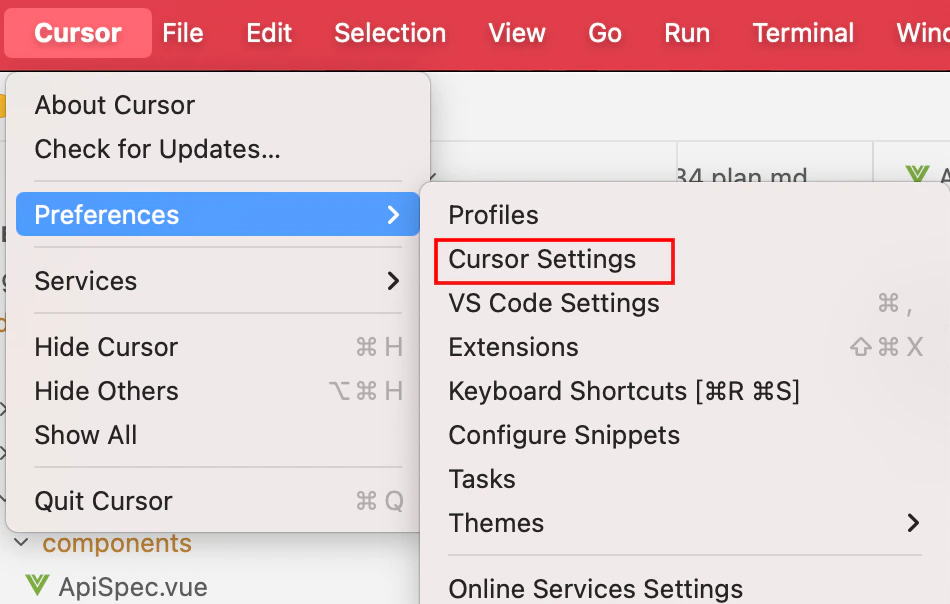
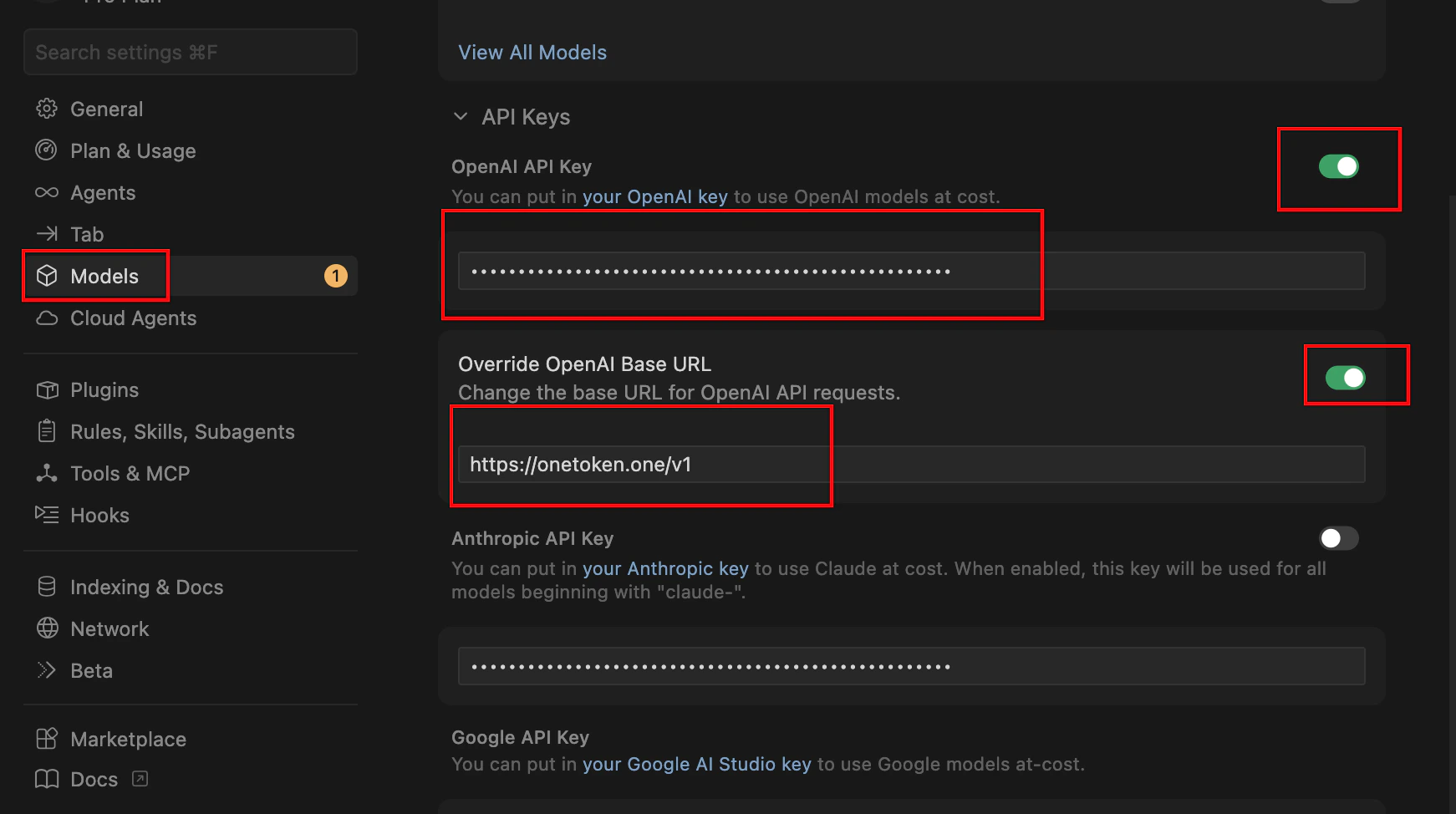
- 在弹出的侧边栏或窗口中,选择 General 或 Models 选项卡。
- 找到 OpenAI API Key 打开选项 填入令牌
- 打开 Override OpenAI Base URL 选项 填入 https://onetoken.one/v1
步骤二:管理模型列表 (Models)
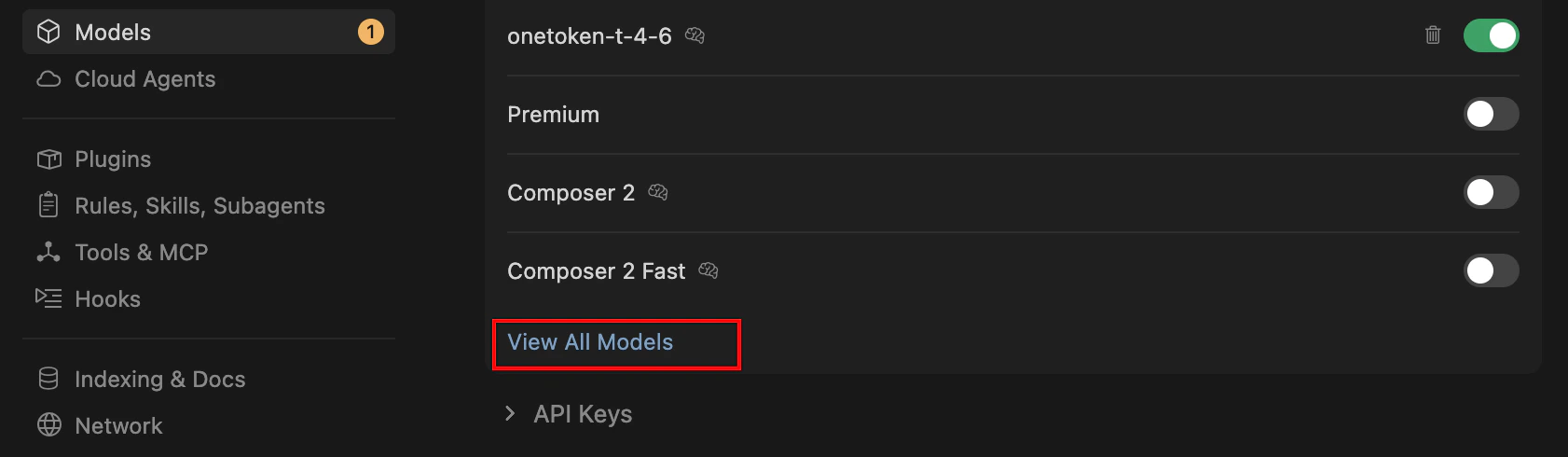
为了确保 Cursor 调用正确的模型,你需要在设置中手动开启或添加模型: cursor 中不能跟他内置的模型名相同 所以你需要在模型广场选择 cursor 分类的模型-
在同一设置页面找到 Models 区域。
-
开启开关:打开你想用的模型(如
gpt-4o,claude-3-5-sonnet)。 -
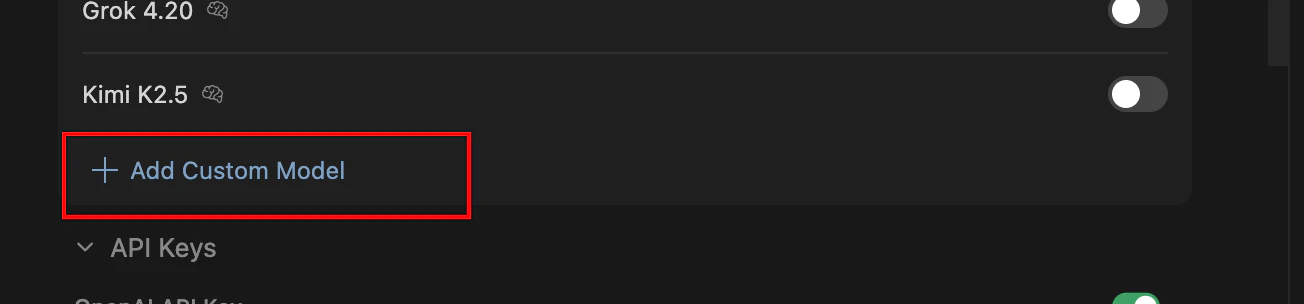
添加自定义模型:如果你用的是 DeepSeek,点击 + Add Model。
-
输入模型准确 ID(例如
deepseek-chat或deepseek-reasoner)。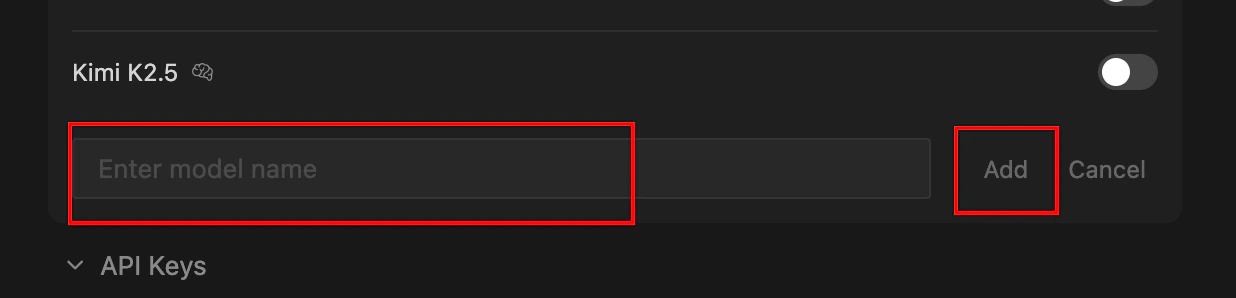
步骤三:在编辑器中使用
- 回到编辑器代码界面。
- 使用
Ctrl + L(Chat) 或Ctrl + K(Edit)。 - 在输入框底部的模型下拉菜单中,选择你刚刚配置的第三方模型。
- 重要提示:当使用自己的 API Key 时,Cursor 的某些高级功能(如 Composer 模式的特定优化)可能会略有不同,但代码生成能力取决于你所选的 API。