

通过 OneToken API 使用 OpenAI Codex CLI 和桌面端。本页介绍如何安装 Codex,并手动配置 OneToken API。Windows、macOS 和 Linux 使用相同的配置内容,区别主要是配置文件所在位置和编辑方式。
开始前准备
- 准备一个 OneToken API Key。可在 OneToken API 令牌页面 创建或查看。
- 确认 API Key 未过期,并且额度和模型权限满足使用要求。
- 准备 Node.js 16 或更高版本(建议使用当前 LTS 版本)。
请将示例中的 YOUR_ONETOKEN_API_KEY 替换为真实密钥。API Key 只应保存在本机配置文件中,不要提交到 Git 仓库或公开发布。
安装 Codex
官方桌面端
请访问 OpenAI Codex 下载页 获取桌面端。桌面端的系统支持情况以下载页显示为准;三个平台均可按本页步骤配置并使用 CLI。命令行版本
在终端、PowerShell 或 CMD 中运行:codex,请先关闭并重新打开终端,或检查 npm 全局安装目录是否已加入 PATH。
手动配置 API
Codex 使用两个文件保存自定义服务商配置:
默认配置目录为
~/.codex。如果你设置了 CODEX_HOME 环境变量,Codex 会改用该变量指向的目录;下方平台路径均以未设置 CODEX_HOME 为前提。
1. 编辑 auth.json
三个平台的文件内容相同:
2. 编辑 config.toml
三个平台的文件内容相同:
base_url必须填写https://onetoken.one/v1,不要再额外拼接/responses。model应填写 OneToken 模型广场中的模型名称。如果模型名称发生变化,请修改此值。model_reasoning_effort可设置为high、medium或low。cli_auth_credentials_store = "file"让 Codex 从auth.json读取凭据,适合本页的手动配置方式。该文件包含密钥,请妥善保护。model_provider的值必须与[model_providers.OneToken]的区块名称一致。本页使用OneToken作为服务商标识。- 如果你需要多个配置,可以为每个配置建立单独的
$CODEX_HOME/<profile-name>.config.toml文件(未设置CODEX_HOME时就是~/.codex/<profile-name>.config.toml),再使用codex --profile <profile-name>启动。基础配置不需要 profile 文件。
三个平台的文件位置和编辑方法
- Windows
- macOS
- Linux
配置目录
Windows 的配置目录是当前用户目录下的.codex:.codex 是隐藏目录。如果目录不存在,请先创建它。使用 PowerShell 创建并编辑
- 打开 PowerShell。
- 运行以下命令创建目录和两个文件:
- 分别打开文件,将上方对应的 JSON 和 TOML 内容粘贴进去:
- 保存文件。建议将文件编码保存为 UTF-8,并确认文件名不是
auth.json.txt或config.toml.txt。
使用 CMD 创建并编辑
也可以在 CMD 中运行:启动和验证
完成配置后,关闭并重新打开终端。进入项目目录并启动 Codex:.codex 目录;Windows、macOS、Linux 的路径请以本页对应平台为准。
通过 CC-Switch 配置
如果不想手动编辑文件,也可以使用 CC-Switch:- 打开 CC-Switch,添加供应商。
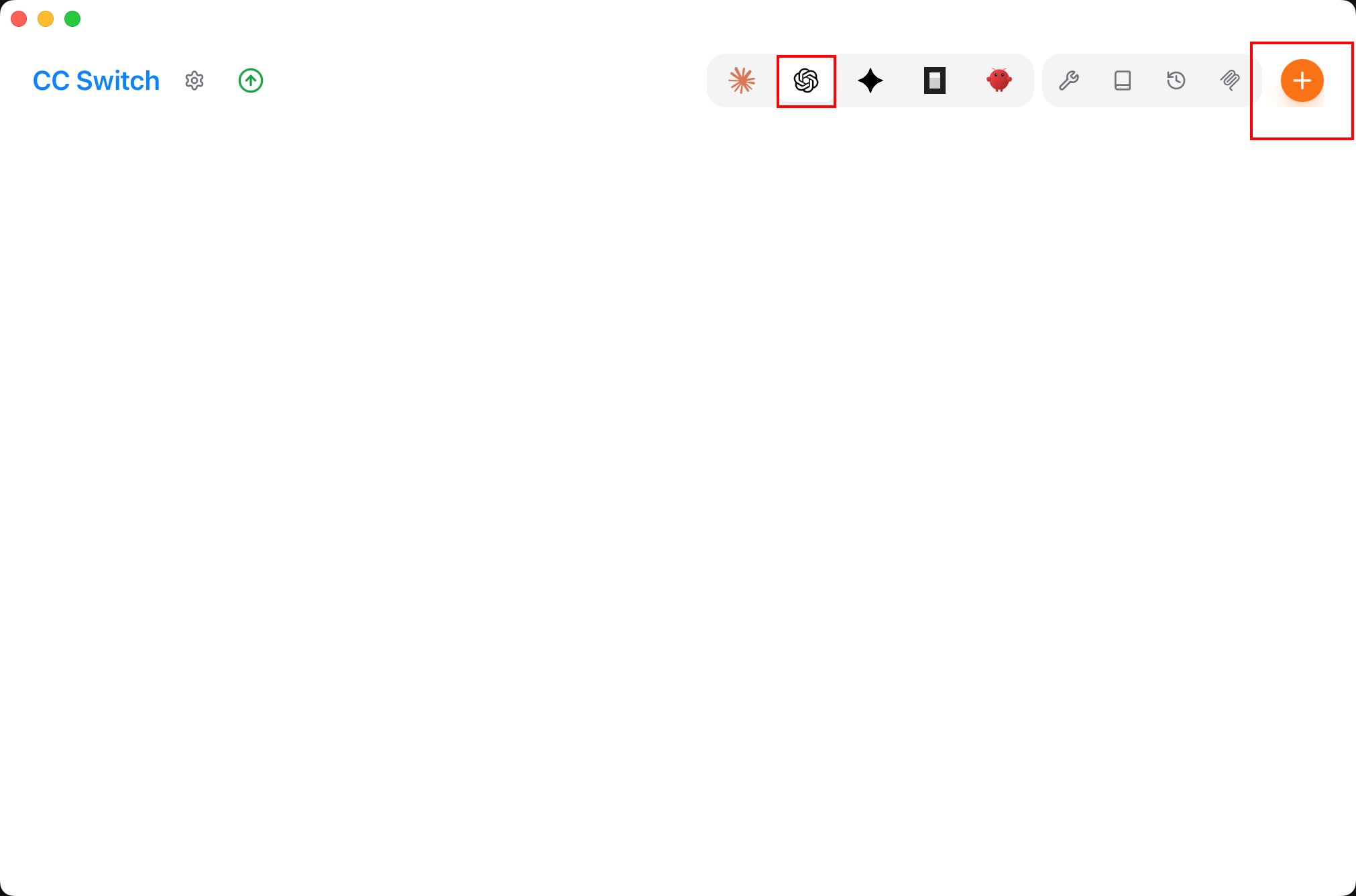
- 在预设列表中选择 OneToken。
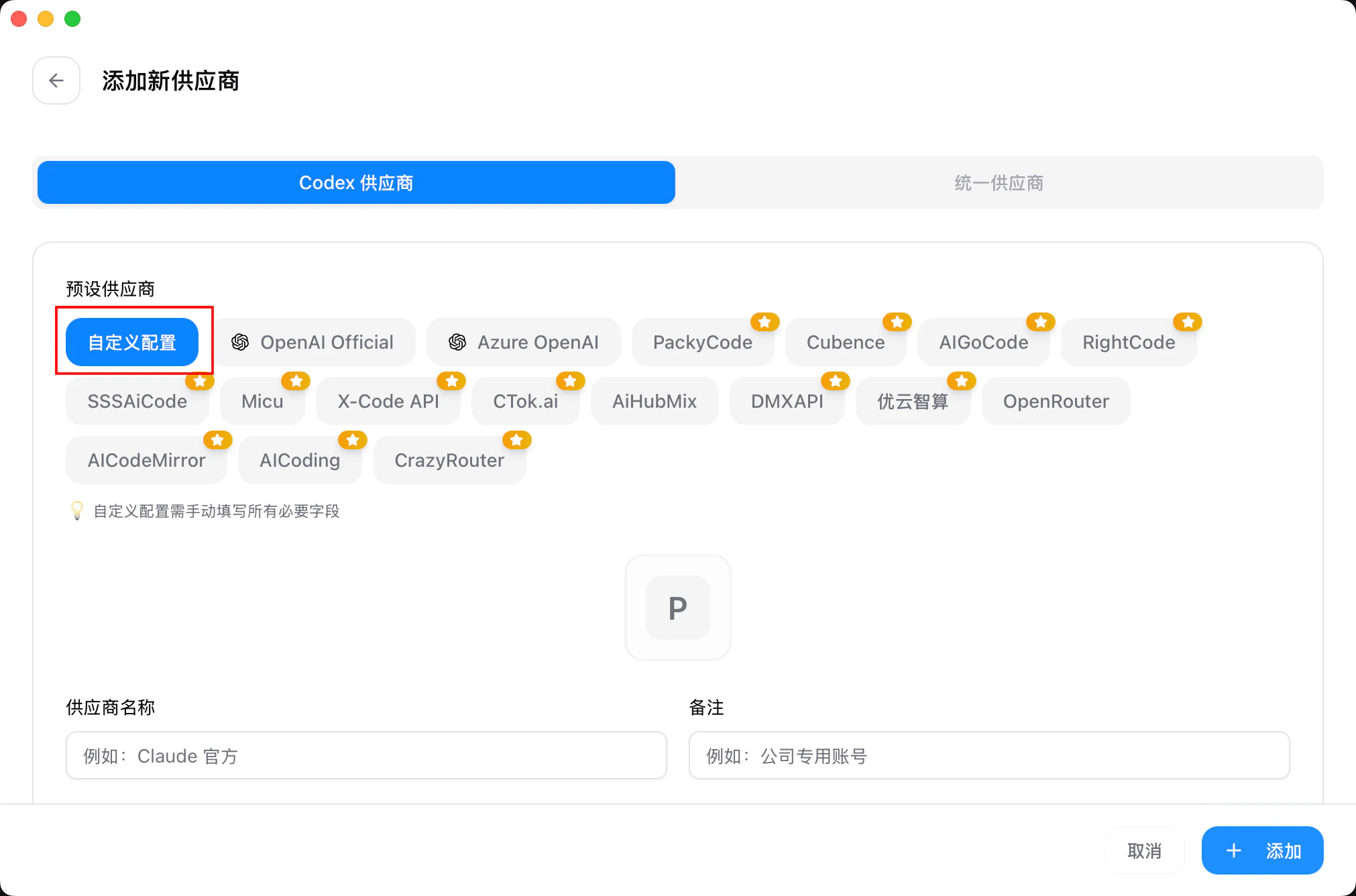
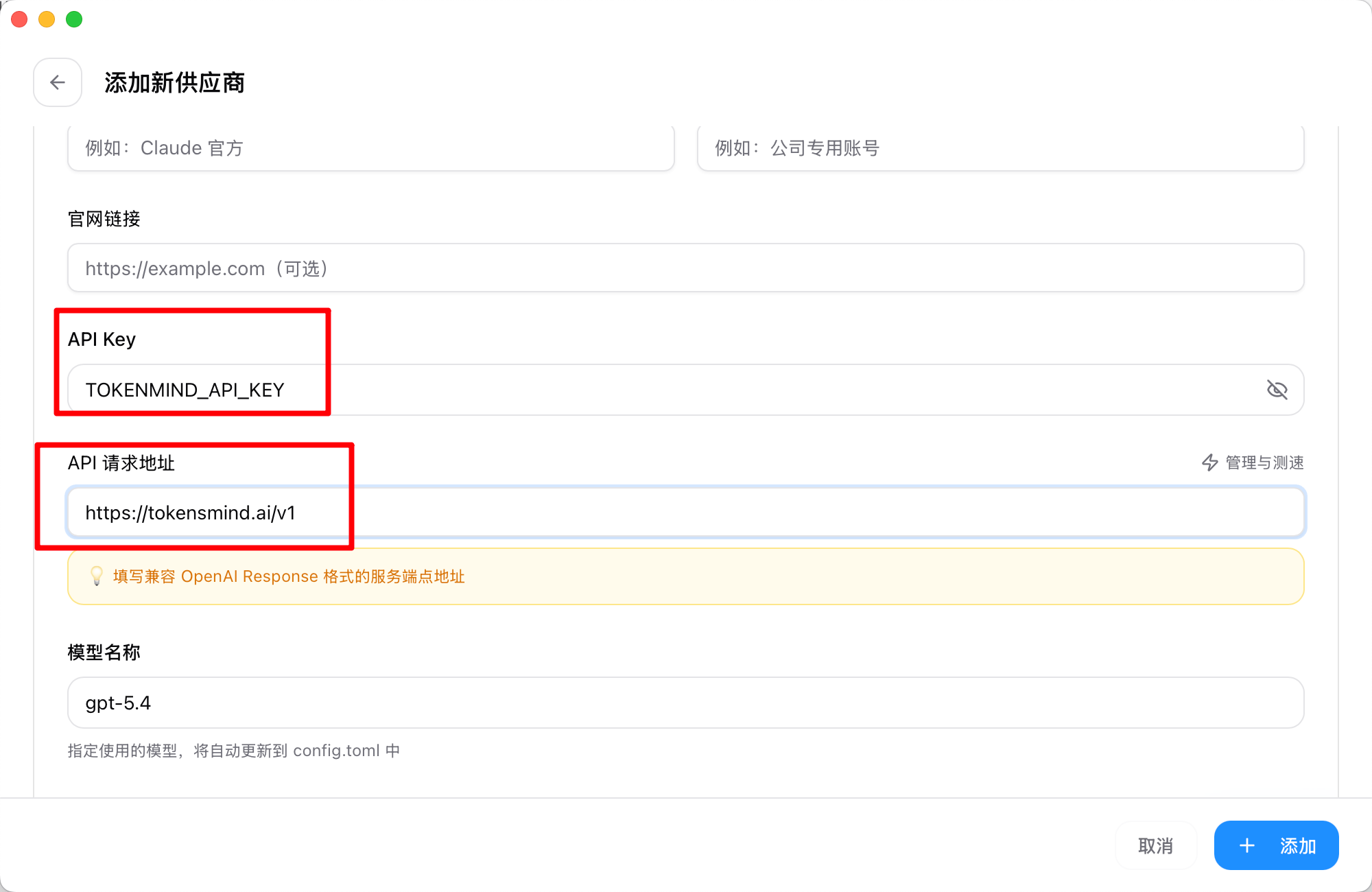
- 在 API Key 栏填写 OneToken 密钥,点击 添加 保存。
- 返回首页,选择 OneToken,点击 启用。
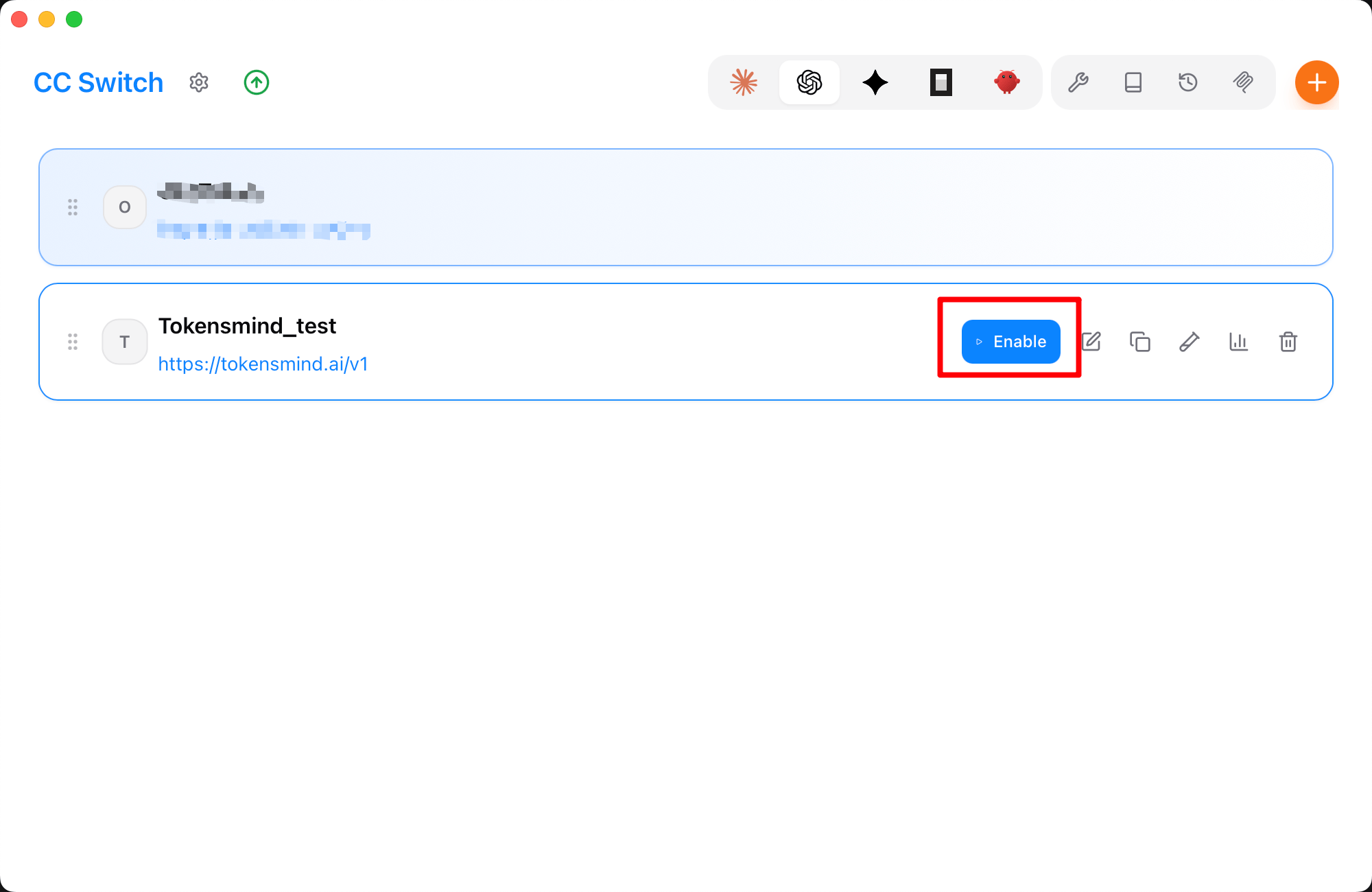
.codex 目录。切换供应商后,需要重新启动 Codex 才能读取新配置。
在 Codex 桌面端使用
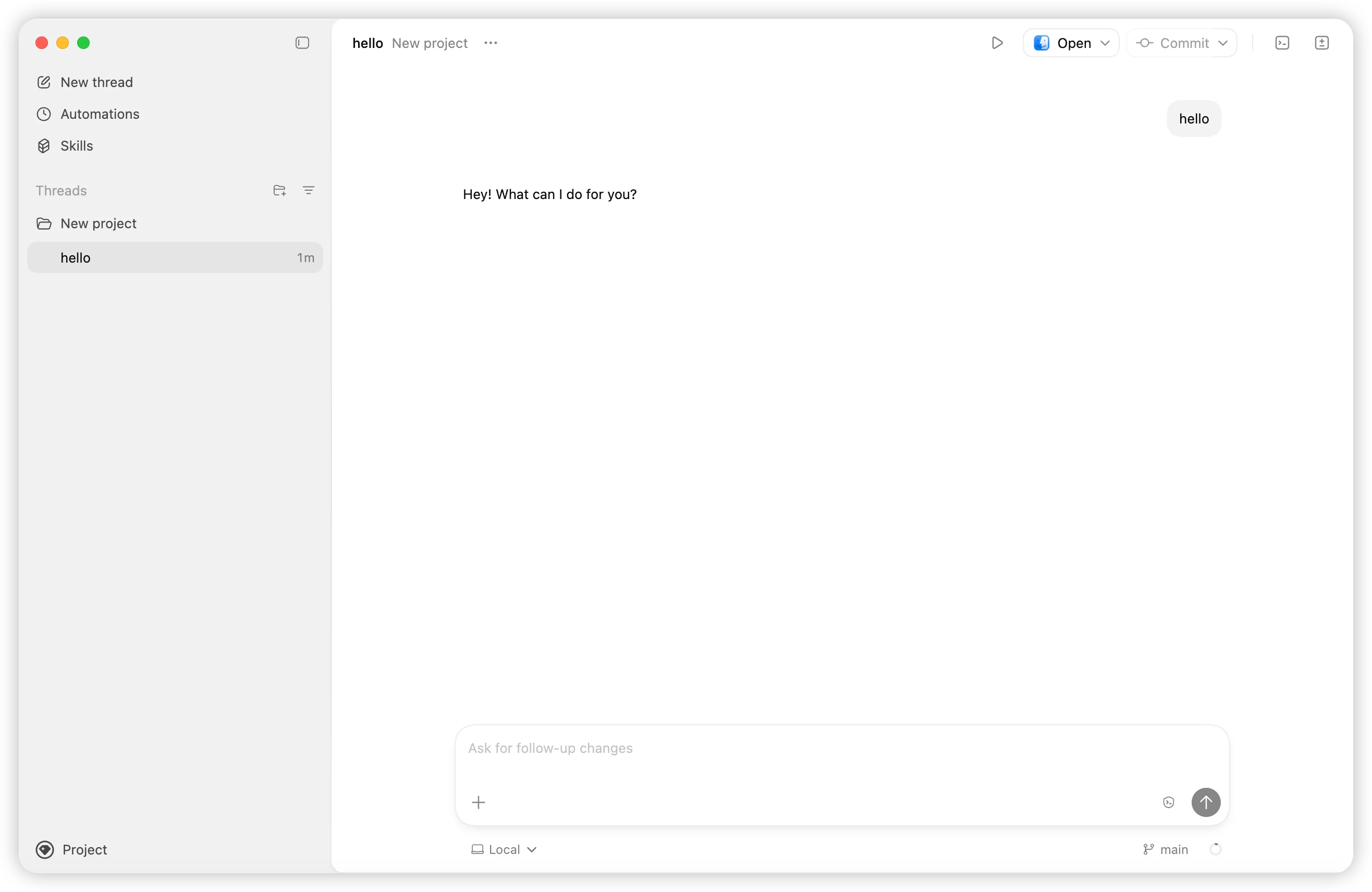
- 启动 Codex 桌面端并选择工作目录。
- 输入一个简单任务进行测试。
- 如果桌面端提示登录或没有读取到配置,请先退出桌面端,确认当前用户
.codex目录中的auth.json和config.toml内容正确,再重新打开应用。
常见问题
返回 401 或 403
- 检查
auth.json中的 API Key 是否完整、有效且没有多余空格。 - 确认 API Key 对应的额度、有效期和模型权限。
- 确认
base_url是https://onetoken.one/v1,并且没有写成带重复/v1的地址。
提示模型不存在
打开 OneToken 模型广场,复制可用的模型名称,然后修改config.toml 中的 model。
配置没有生效
- 确认文件位于当前登录用户的
.codex目录,而不是项目目录或其他用户目录。 - Windows 检查文件是否被保存成
auth.json.txt或config.toml.txt。 - 检查 TOML 的区块名称和
model_provider是否都使用OneToken,大小写必须一致。新版 Codex 不需要在config.toml中添加[profiles.OneToken]。 - 完全退出并重新启动 Codex CLI 或桌面端。
如何查看命令帮助
--auto-edit 和 --full-auto 会放宽操作确认范围。请仅在你了解风险的项目目录中使用,并避免使用会跳过全部安全确认的危险选项。